Showing posts with label Gadget. Show all posts

Saturday, October 4, 2014

Mengisi Baterai Smartphone Tanpa Kabel

Selamat pagi, juga selamat hari raya idul adha 1435 hijriah bagi semua umat islam. semoga semua pengorbanan kita untuk Allah.SWT bisa diterima oleh NYA. sekalian juga pada hari ini semua umat islam akan mabuk,, Mabuk daging kurban . haha..
Memang pada zaman ini yang namanya teknologi, baik dalam bidang apapun pasti tidak akan ada habisnya untuk dibahas. Karena perkembangan teknologi yang tidak terbatas pada satu hal. apa lagi dengan perkembangannya yang tak bias dibendung lagi ditambah perkembangan dari inovasi para pelaku pengembang teknologi yang menciptakan beberapa hal baru seperti atikel saya yang sekarang yaitu kita akan bahas mengenai teknologi wireless charger.

Semua yang hidup pasti akan ada matinya, temasuk juga benda-benda dalam kehidupan sehari-hari kita yang menggunakan tenaga baterai sebagai sumber utamanya. pastilah tentunya akan membutuhkan pengisian ulang dari sumber daya listrik dikarenakan terbatasnya kemampuan baterai untuk menampung daya. pastilah kita memerlukan charger untuk mengisi ulang gadget yang kita miliki, tetapi nah tetapinya. bagaimana jika kita sedang dalam keadaan bepergian atau ada hal lain yang membuat kita tak bisa menggunakan charger konvesional. maka datanglah yang namanya wireless charger
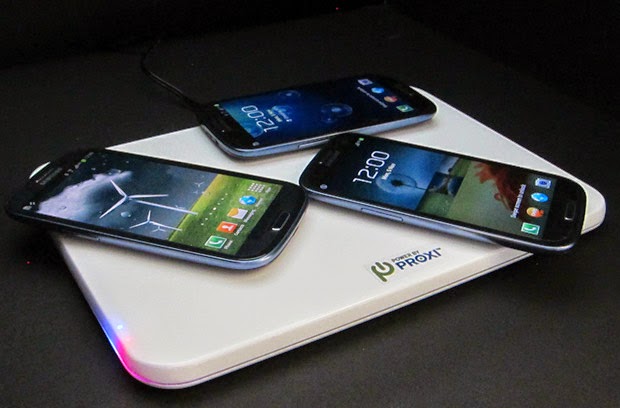


Cara Kerja Wireless Carger Wireless charger segera menarik perhatian karena memungkinkan Anda untuk mengisi daya smartphone Anda lansung tanpa mencolok ke kabel. Hanya dengan menempatkan smartphone pada charger nirkabel, pengisian daya segera dimulai. Tentu saja, wireless charger sendiri masih harus dipasang ke colokan dinding. Keharusan untuk menggunakan perangkat terpisah yang harus dicolok ke dinding inilah yang menyebabkan Phil Schiller, Apple, berpendapat bahwa pengisian nirkabel "sebenarnya, untuk kebanyakan situasi, akan lebih rumit" - karenanya iPhone belum mengadopsi pengisian nirkabel.

Wireless carger lebih tepat disebut sebagai "pengisian induktif" karena menggunakan induksi magnetik. Penjelasan singkat adalah perangkat ini menggunakan magnet untuk mengirimkan energi. Arus yang berasal dari stop kontak dinding bergerak melalui kawat dalam charger nirkabel, menciptakan medan magnet. Medan magnet menciptakan arus listrik dalam kumparan di dalam perangkat elektroniik. Kumparan ini terhubung ke baterai dan arus listrik mengisi baterai. Perangkat harus memiliki hardware yang sesuai untuk mendukung pengisian nirkabel - perangkat tanpa kumparan yang tepat tidak dapat diisi secara nirkabel.

Penggunaan di smartphone semakin marak, tapi Anda mungkin sudah menggunakan perangkat dengan wireless charger. Jika Anda memiliki sikat gigi elektrik, mungkin anda telah menggunakan teknologi wireless charger - jika tidak, akan ada risiko terjadi sengatan listrik mengingat sikat gigi dan charger-nya bisa menjadi sangat basah.

Bagaimana Anda Dapat Menggunakan Wireless Charger Pada Saat Ini? Untuk menggunakan wireless charger dengan smartphone, Anda akan membutuhkan smartphone yang mendukung wireless charger dan pad wireless charger.

Smartphone populer yang mendukung wireless charger termasuk diantaranya:
  • Google Nexus 4.
  • Samsung Galaxy S4: Anda akan membutuhkan official "wireless charger cover" yang menggantikan panel belakang Galaxy S4.
  • HTC Droid DNA: ponsel HTC lainnya, seperti HTC One, tidak didukungan wireless charger.
  • Nokia Lumia 920 dan Lumia 820.
  • iPhone Apple 5: Wireless charger tidak termasuk dalam paket iPhone 5, tetapi Anda dapat membeli Powermat yang menambahkan kemampuan pengisian nirkabel ke iPhone Anda.
Semua smartphone di atas menggunakan standar Qi, kecuali Apple iPhone 5 yang dibuat oleh
Powermat, yang menggunakan standar Powermat sendiri.

Memang pada awalnya teknologi wireless charger ini hanya bisa memanfaatkan prosess induksi pada penggunaanya, tetaapi dengan perkembangan yang semakin pesat teknologi ini aka berkembang menjadi teknologi yang benar-benar pantas untuk disebut wireless charger, akan benar benar wireless seperti halnya kita menggunakan wireless Lan ( wifi ).

Terimakasih telah berkunjung ke website saya. semoga artikel ini bisa bermanfaat untuk anda.

Monday, February 21, 2011

Mengubah Ponsel IMO W8000 Jadi Modem

Untuk mengubah ponsel IMO W8000 menjadi perangkat modem internet, ikut beberapa langkah berikut. Siapkan saja CD PC Suite dan kabel USB, serta ponsel IMO
W8000
Langkah 1
Masukan CD PC Suite ke CD/DVD Room komputer. Tapi, pastikan jangan dulu mencolokan kabel USB ke port USB PC.
Langkah 2
Buka folder “IMO W8000_USB_Driver” > Pilih “InstallDriver”, dan klik file tersebut untuk melakukan proses instalasi driver modem USB.
Langkah 3
Colokan kabel data ke PC dan hubungkan dengan HP> Pilih “Port Com”. Akan muncul pop up notifikasi seperti gambar di bawah > klik next, selanjutnya pilih “Instal from
a list or specific location (Advanced)” > Next
Langkah 4
Browse atau cari lokasi folder penyimpanan “USB_Driver” sesuai sistem operasi PC > OK > Next. Jika proses ini berhasil, BGer’s bisa melihat “USB Modem Driver”
sesuai Com Port yang digunakan di menu Device Manager PC.
Langkah 5
Sekarang buka folder “Phone_Suite”. Klik ikon “Phone_Suite.exe”. Selanjutnya pilih menu “Setting”. Di tab “General”, pastikan BGer’s memilih COM Port USB Modem
Driver sesuai yang tertampil di Device Manager atau di daftar yang ada di kotak dialog.
Langkah 6
Berikutnya pilih tab “Creat Connection”. Pilih “New/Modify”, masukan profile operator yang digunakan. Karean dalam hal ini IMO W8000 menerapkan paket bundling
dengan Telkomsel, maka isi profilenya seperti berikut:
Nama : Simpati
APN : telkomsel
Number : *99#
User name : wap
Password : wap123
Klik “New”.
Langkah 7
Klik “Create” untuk membuat koneksi profile modem internet. Jika berhasil, akan muncul notifikasi “Connection Created Successfully”. Dan BGer’s akan melihat nama
modem “MTK GPRS Modem” di daftar create connection.
Langkah 8
Sekarang klik tab “Dial Up”. Pilih “GPRS_Simpati” > Klik “Dial Up”, proses registering connection akan berlangsung secara otomatis. Jika berhasil, “Connection status”
menunjukan sukses dan Internet pun akan tersambung.
Ponsel IMO W8000 anda pun bisa digunakan sebagai modem internet.
Jangan lupa, jika ingin menutup koneksi internet maka klik 'Disconnect' yang terdapat di jendela 'Active connection'.

Wednesday, May 12, 2010

Sony ericsson Xperia X10 Ponsel Android Pertama sony ericsson


Ponsel android menjadi tren gadgetmania saat ini, sehingga membuat para vendor ponsel berlomba untuk meluncurkan ponsel berteknologi canggih ini seperti yang dilakukan oleh sony ericsson baru-baru ini yang meluncurkan ponsel android pertamanya, sony ericsson Xperia X10. bahkan disinyalir merupakan ponsel android yang paling mewah saat ini, dijajaran ponsel android indosat.dengan mengusung platform android versi 1,6 dengan sony ericsson UI customization, ponsel ini dilengkapi processor Qualcomm QSD8250 Snapdragon 1Ghz, dukungan openGLES2.0, RAM 384Mb.bahkan untuk fitur tampilannya ,ponsel ini mengusung tampilan Timescape dan Mediascape.
Secara desain sony ericsson Xperia X10 memiliki ukuran 119x63x13 mm,dan didominasi layar sentuh berukuran 4 inci pada bagian depannya. Layer sentuh xperia x10 memiliki resolusi sebesar 854x480 pixel,menjadikan bagian depannya jernih dan elegant.semua konten multimedia terdapat dalam satu tempat yang diberi nama mediascape terdiri atas tiga kategori,musik,video,foto.Mediascape secara otomatis menampilkan file media berdasarkan yang terakhir ditambahkan,yang terakhir dimainkan,yang dilihat,yang paling sering dimainkan/dilihat,selain itu,dapat terhubung langsung dengan terhubung ke account facebook/picasa/Flickr/,jadi kita dapat secara langsung mengakses foto secara online atau mencari konten di sony ericsson media store.
Pemutar musik tidak dilengkapi dengan fitur Equqlizer seperti kebanyakan ponsel android lainnya. Namun meski tidak dilengkapi dengan fitur equalizer, suara yang dihasilkan sangat mantap.suara terdengar jernih dan keras. Pemutar video mampu memainkan video dengan posisi landscape/portrait,namun sayang pemutar video tidak mendukung code DivX dan Xvid. Pemutar video mampu memainkan video berformat Mp4,H.264,dan WMV.dan serunya kita dapat menyaksikan video dalam posisi berdiri dengan mengunakan penahan yang didalam kotak paket penjualan.
Ponsel ini pun dilenkapi dengan kamera digital berkekuatan 8.1 megapixel dengan dukungan LED flash. Kamera mampu mengambil gambar dengan resolusi maksimum 3.264x2.448 pixel. Hasil fotonya tidak perlu diragukan lagi, sangat detail ,komposisi warna sesuai dengan aslinya. Terdapat lima pillihan pada pengaturan kamera XPERIA X10, capturing mode, resolution, scenes, focus mode, dan camcorder switch. Capturing mode terdiri atas empat mode,sedangkan focus mode terdiri atas lima mode, single/multi auto focus,touch focus,macro mode,face detection.infinity. selain itu, dilengkapi fitur seperti geotagging, image stabilization,self-timer,smile detection.
Selain untuk mengambil gambar, kamera xperia x10 mampu merekam video dengan resolusi maksimal 800x480 pixel pada 30fps. Hasil perekaman video disimpan dalam format Mp4 dengan format suara AAC.dan untuk urusan konektivitas,dilengkapi fitur koleksi yang lengkap,dapat berjalan di atas Quad Band GSM/GPRS/EDGE, jaringan Tri band 3G dengan HSDPA 7,2 Mbps dan HSUPA 2Mbps serta tentu saja dapat menggunakan jaringan Wifi.

Saturday, March 27, 2010

Cara Upgrade / Downgrade Blackberry

Udah gatel nih mau cobain firmware2 yang ada di gudang? Ga usah repot2 bawa ke toko untuk upgrade, caranya cukup mudah koq. Kita coba ajarin step-by-step caranya, biar kamu bisa langsung update sendiri. Yang dibutuhkan adalah: sebuah Blackberry (ya iya lahhh), kabel USB, PC dan Laptop serta sambungan internet (buat buka page ini donk :D)

Ada 2 Cara untuk mengupgrade firmware (OS) Blackberry kamu, yaitu..

Basic

1. Download dulu OS terbaru buat device kamu (Pastikan OS itu untuk tipe Blackberry kamu)
2. Backup dulu data kamu pake Desktop Manager.
3. Install OS yang tadi kamu download di No.1 (.exe file)
4. Hapus file “vendor.xml” (C:\Program Files\Common Files\Research In Motion\AppLoader)
5. Install OS yang baru tadi dengan cara sambungin BB kamu ke PC pake Desktop Manager.

Advance

1. Download dulu OS terbaru buat device kamu dari gudang commberry atau darimana aja.(Pastikan OS itu untuk tipe Blackberry kamu)
2. Backup dulu data kamu pake Desktop Manager
3. Backup aplikasi-aplikasi yang kamu sudah install sebelumnya
4. Kalau kamu dulu pernah mengupdate firmware sebelumnya, uninstall dulu dari komputer kamu (Control Panel > Add/Remove Program > Uninstall OS yg lama dari list)
5. Install OS yang tadi kamu download di No.1 (.exe file)
6. Hapus file “vendor.xml” (C:\Program Files\Common Files\Research In Motion\AppLoader)
7. Wipe Blackberry kamu menggunakan JL_cmdr
8. Install OS yang baru tadi dengan cara sambungin BB kamu ke PC pake Desktop Manager > App Loader.
9. Restore applikasi pihak ketiga kamu (click here to see how)
10. Restore dari Backup data yang tadi dibuat di No.2

————————————————————————————————————–

Wiping your Blackberry using JL_cmdr:

1. Sambungkan BB dengan PC menggunakan USB
2. Setelah BB terhubung, pilih opsi no.4 - Wipe Handheld
3. ketik “blackberry” (tanpa tanda petik) untuk menghapus seluruh system blackberry.

Setelah ini, Blackberry akan reboot, akan ada tampilan layar putih dengan tulisan ‘507′ error. Jangan panic, memang demikian, karena OSnya ga ada. Kemudian silahkan melanjutkan menginstall OS yang baru.

Note: Ada beberapa forum yang menambahkan proses Memory Optimization, namun menurut saya gak perlu karena OS kamu sudah di delete habis pada proses Wipe Blackberry. Proses itu boleh saja dilakukan kalau kamu memang mau.

Selama melakukan proses ini, gunakan sambungan USB langsung ke USB PORT. JANGAN sambung menggunakan USB HUB. Ada kalanya Blackberry tidak ter-detect oleh PC/Desktop Manager/JL_cmdr, jangan panik, coba lepas dan sambung kembali kabel USB, terkadang bisa sampai 5 kali copot-sambung baru terdeteksi.

Bila terjadi hal-hal aneh (semoga enggak), jangan panik dan stress, coba jelaskan permasalahannya kesini, nanti kita bantu semaksimal mungkin.

Advance step ini ditujukan agar OS yang diinstall lebih ‘fresh’ tanpa meninggalkan file-file system lama yang mungkin ditinggalkan OS lama pada saat proses upgrade/downgrade.